12월 결산, 클라우드 회계 "누구나"로 미리 순서 잡기 (결산자료입력부터 마감후이월까지)

12월이 가까워지면 "올해 결산은 어디서부터 손대야 하지?" 하는 고민이 시작됩니다. 지난 글에서 설치 없이 브라우저로 쓰는 클라우드 회계 누구나(NOOGUNA)의 전체 흐름을 소개했는데, 오늘은 그중 결산 메뉴만 골라 순서대로 정리했습니다.
지난 글 링크: https://blog.naver.com/khc2523/224484797811
결산은 이 4단계 순서로 갑니다
누구나의 결산·재무제표 메뉴를 따라가 보면 순서는 단순합니다.
1. 결산자료입력: 기말재고, 퇴직급여, 대손처럼 장부에 아직 들어가지 않은 결산 금액을 넣습니다.
2. 합계잔액시산표: 계정별 차변·대변 합계와 잔액이 맞는지 봅니다.
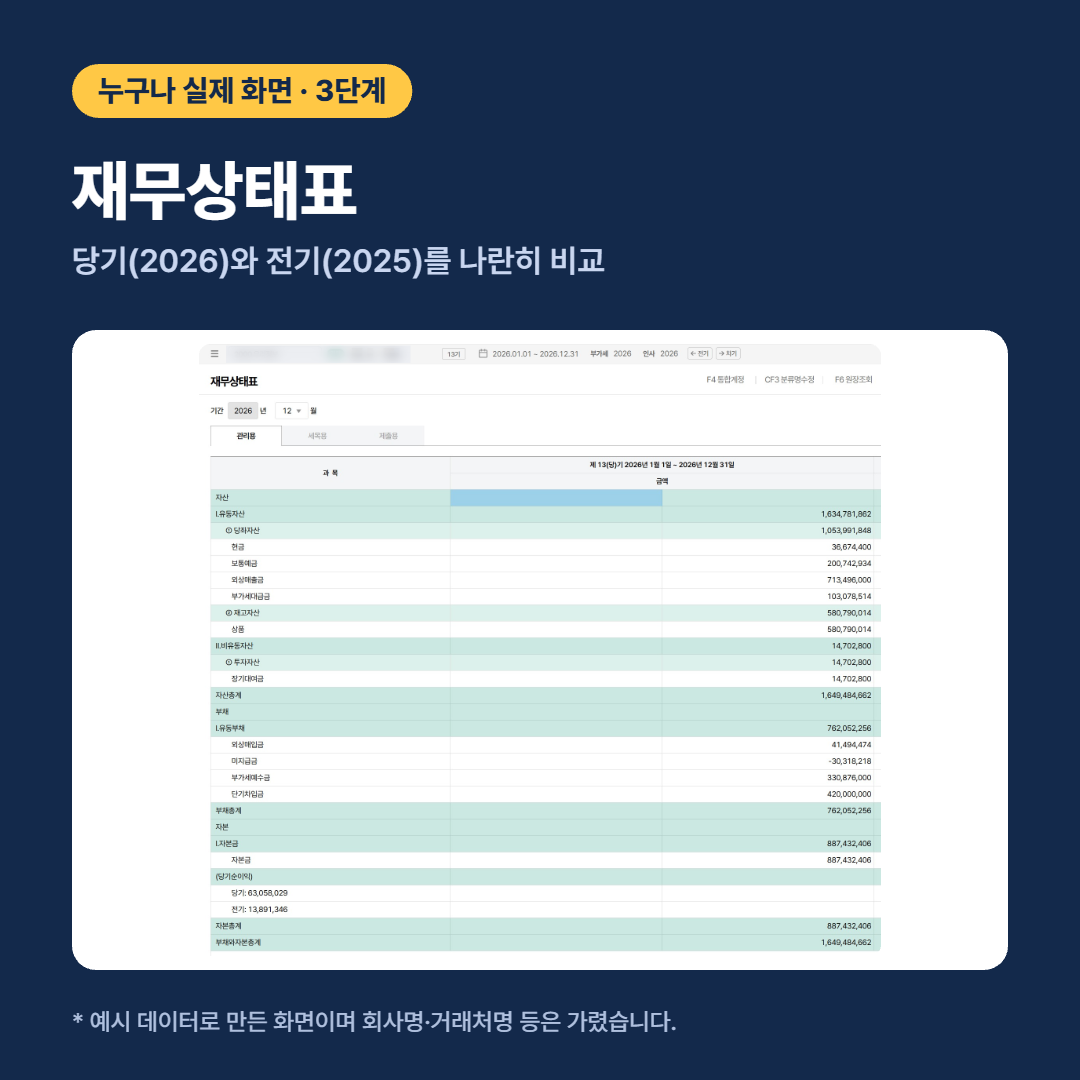
3. 재무상태표·손익계산서: 결과를 전기 금액과 나란히 놓고 확인합니다.
4. 마감후이월: 올해 장부를 닫고 잔액을 다음 기수로 넘깁니다.
12월 31일이 지나야 마무리되는 일도 있지만, 2~3단계는 11월까지의 자료로 미리 열어 볼 수 있습니다. 미리 한 번 훑어 두면 1월에 몰리는 일을 나눠서 할 수 있습니다.
1단계. 결산자료입력: 장부 밖에 있는 금액 넣기
결산자료입력 화면은 과목별로 결산전금액, 결산반영금액, 결산후금액이 나란히 나옵니다. 가운데 결산반영금액 칸에 기말 상품 재고액, 퇴직급여 전입액, 대손상각 같은 금액을 넣는 구조입니다.
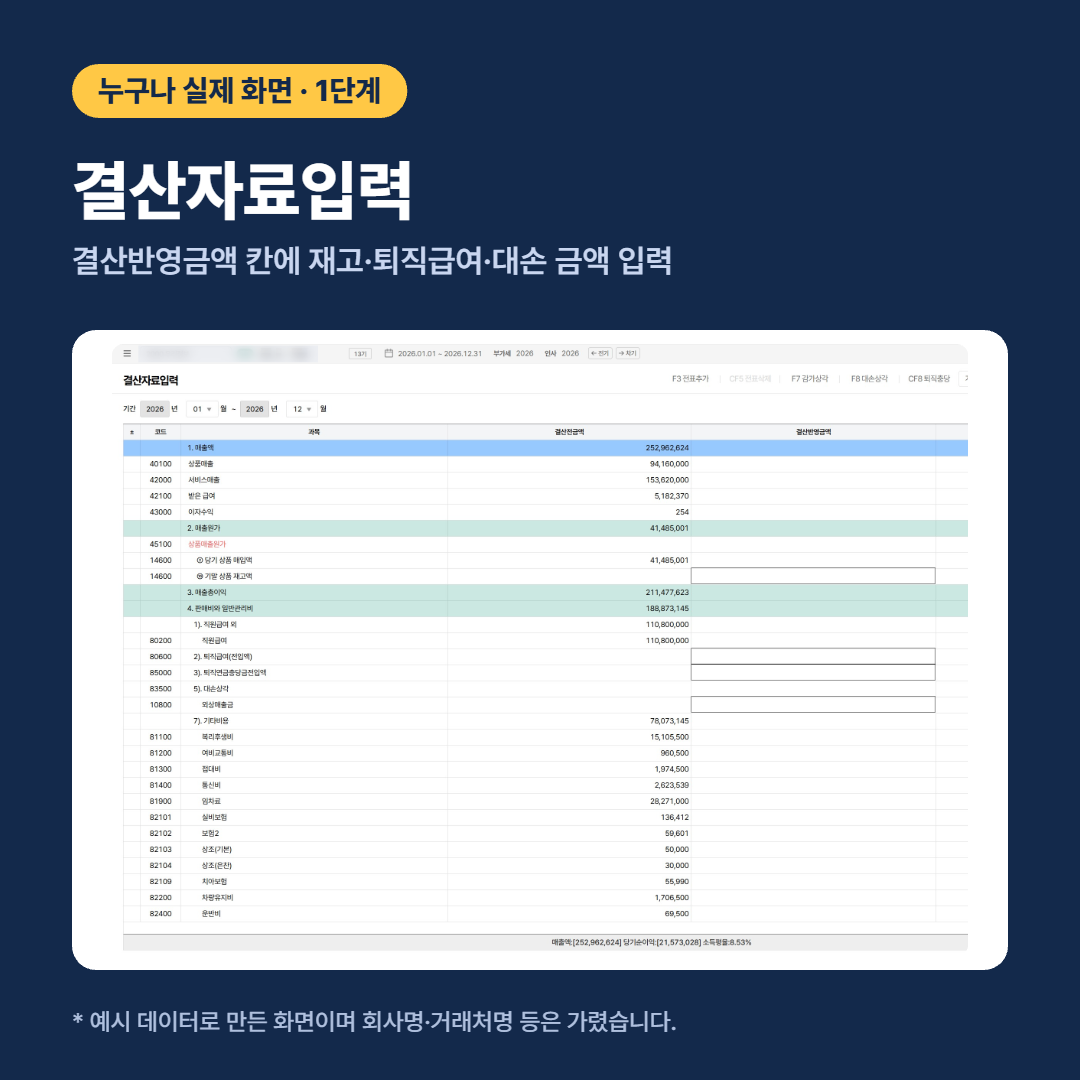
화면 위쪽에는 감가상각(F7), 대손상각(F8), 퇴직충당(CF8) 버튼과 전표추가(F3) 버튼이 있습니다. 금액을 넣은 뒤 전표추가로 결산 분개를 만드는 구성이고, 맨 아래 줄에서 매출액과 당기순이익을 바로 확인할 수 있습니다.
2단계. 합계잔액시산표: 잔액부터 맞추기
결산 금액을 넣었다면 합계잔액시산표로 넘어갑니다. 가운데 계정과목을 기준으로 왼쪽에 차변 잔액·합계, 오른쪽에 대변 합계·잔액이 보입니다.
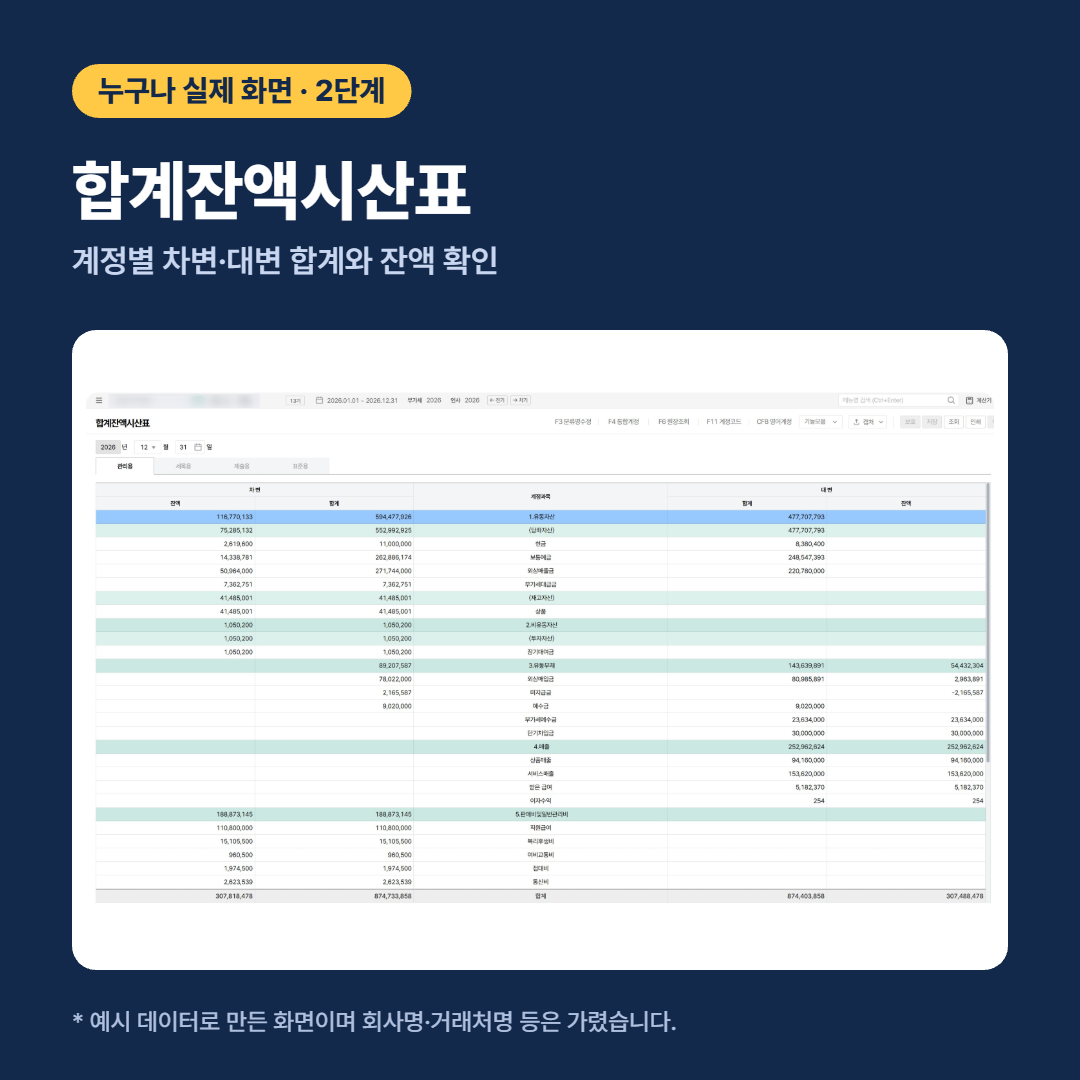
여기서 볼 것은 장부 잔액이 실제와 맞는지입니다. 현금, 보통예금, 외상매출금, 외상매입금처럼 통장이나 거래처와 대조할 수 있는 계정부터 확인해 보세요. 잔액이 마이너스로 나온 계정은 입력 누락이나 계정 선택 실수일 수 있으니, F6 원장조회로 들어가 거래를 찾아보면 됩니다.
3단계. 재무상태표·손익계산서: 전기와 나란히 보기
재무상태표와 손익계산서는 당기와 전기 금액이 한 화면에 나란히 나옵니다. 예시 화면도 제13기(2026년)와 제12기(2025년)를 같이 보여 줍니다. 관리용, 세목용, 제출용 탭으로 보는 기준도 바꿀 수 있습니다.
손익계산서도 같은 방식으로 매출액, 매출원가, 판매비와관리비, 영업이익 순서로 내려가며 당기와 전기를 비교합니다.
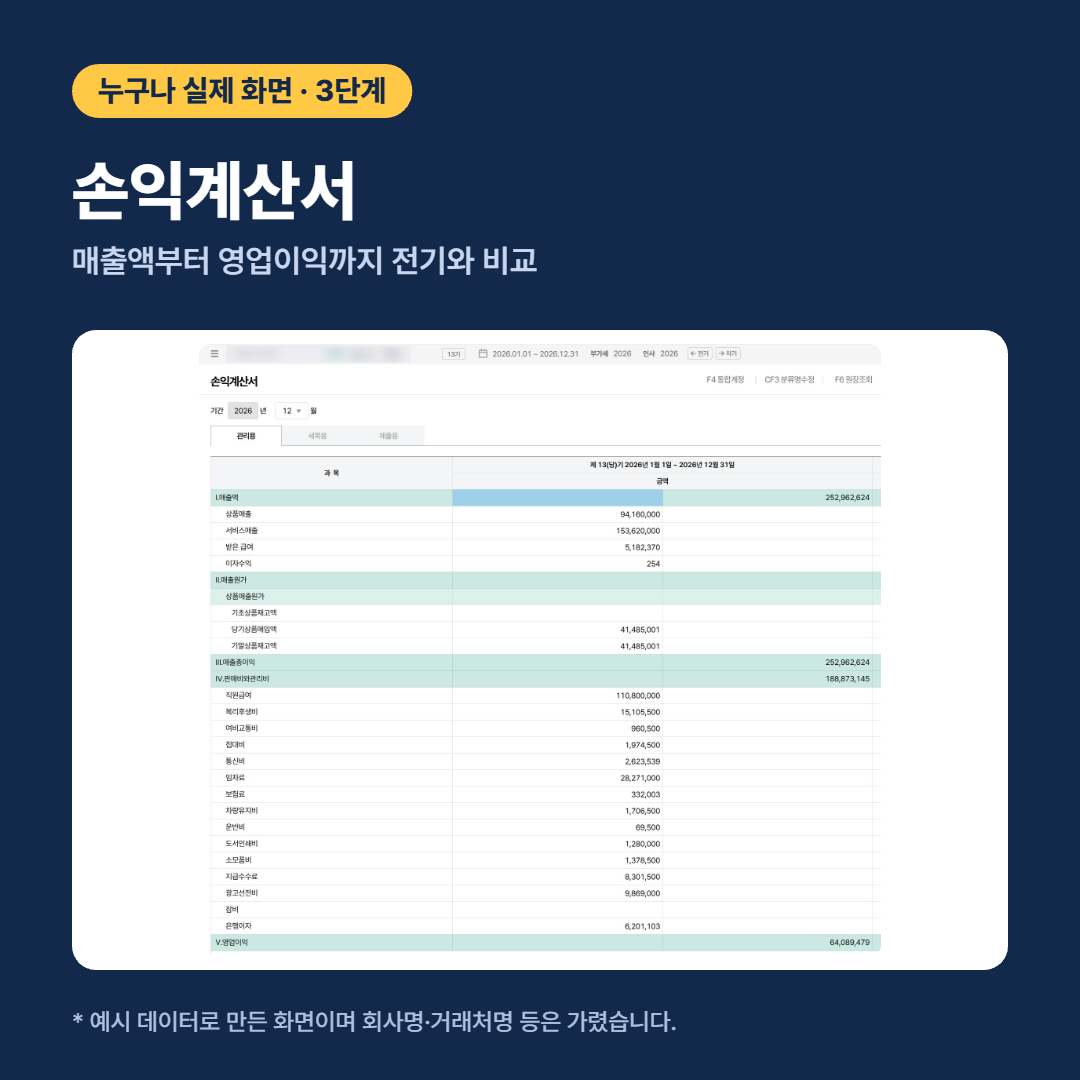
전년보다 크게 늘거나 줄어든 과목이 있다면 이유를 설명할 수 있는지 한 번씩 짚어 보면 좋습니다. 12월 결산법인은 2027년 3월 31일까지 법인세를 신고해야 하고, 이때 재무상태표와 포괄손익계산서가 제출 서류에 들어갑니다(국세청 안내). 결산 숫자를 미리 봐 두면 세무 대리인과 이야기할 때도 수월해질 수 있습니다.
4단계. 마감후이월: 장부 닫고 다음 해로 넘기기
마지막은 마감후이월입니다. 마감할 기수(예시는 제13기 2026년)와 이월할 기수(제14기 2027년)를 정하고, 이월 목록에서 넘길 항목을 체크한 뒤 마감실행(F6)을 누르는 화면입니다.
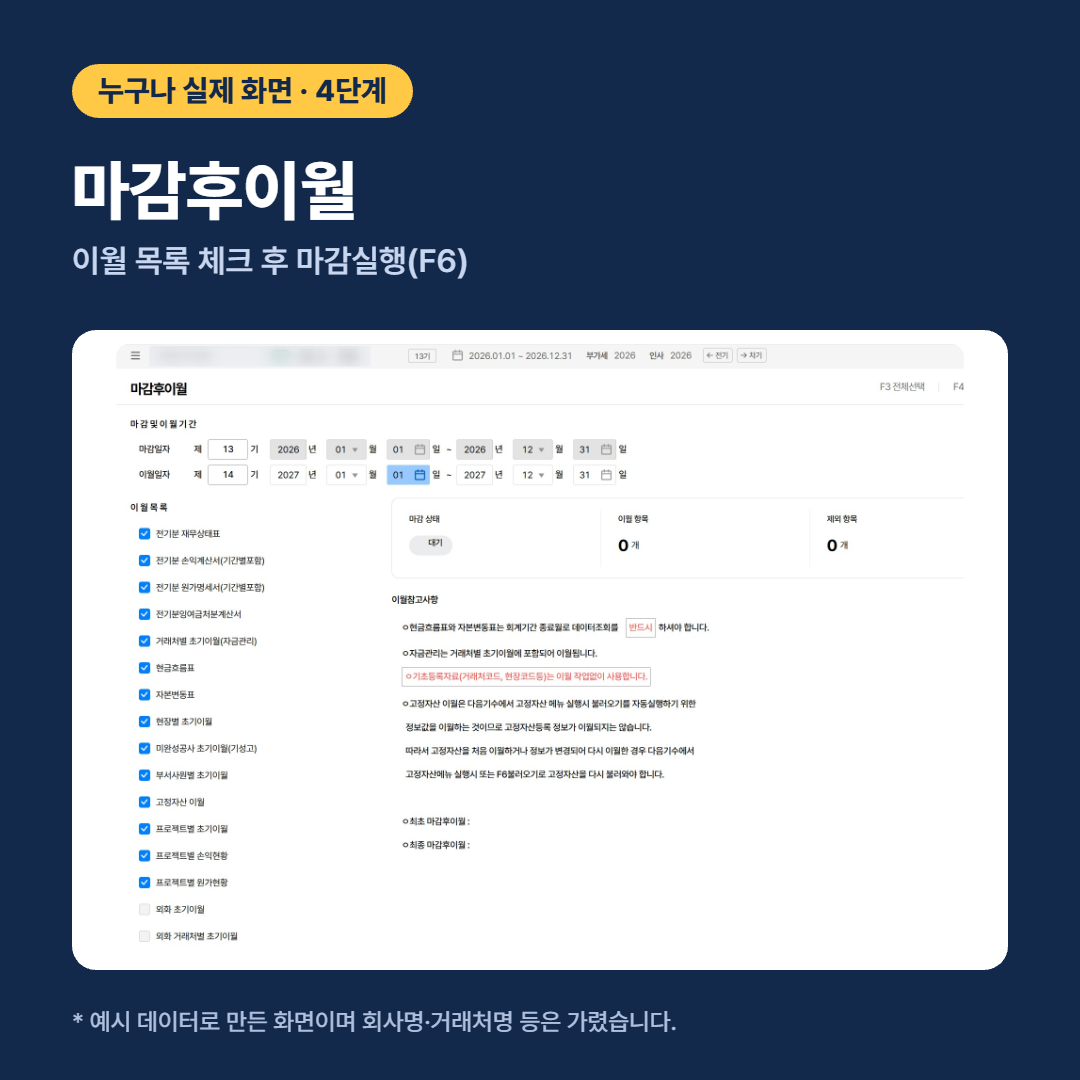
이월 목록에는 전기분 재무상태표·손익계산서·원가명세서·잉여금처분계산서, 거래처별 초기이월, 부서사원별·프로젝트별 초기이월, 고정자산 이월 등이 있습니다. 화면 안내문에 따르면 현금흐름표와 자본변동표는 회계기간 종료월로 데이터 조회를 먼저 해야 하고, 거래처코드 같은 기초등록자료는 이월 작업 없이 그대로 씁니다.
12월 전에 미리 해 둘 일 체크리스트
결산 직전에 몰아서 하면 빠뜨리는 것이 생기기 쉽습니다. 아래 일들은 12월이 되기 전부터 조금씩 해 둘 수 있습니다.
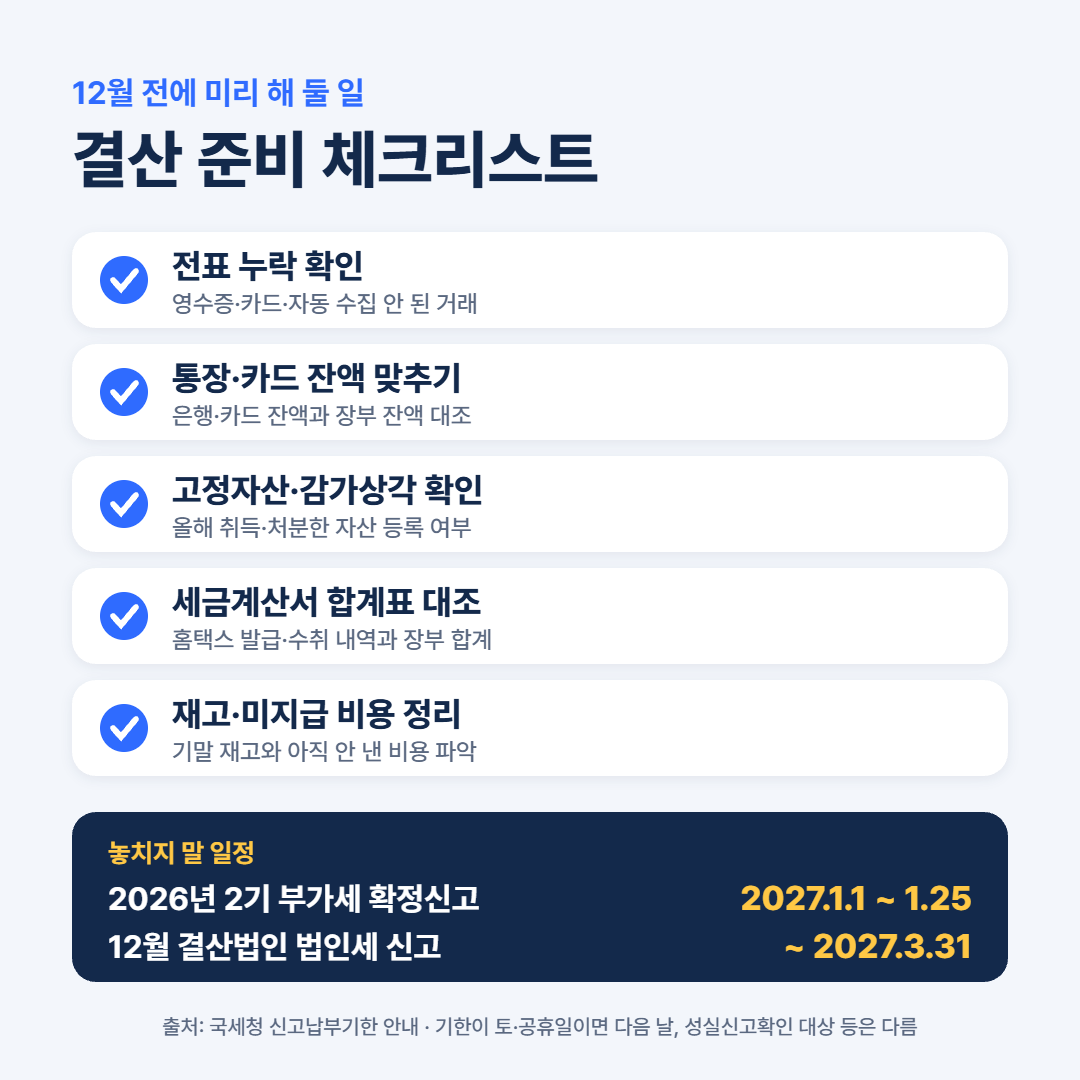
1. 전표 누락 확인: 영수증, 카드 사용분, 자동으로 모이지 않은 거래가 빠지지 않았는지 월별로 봅니다.
2. 통장·카드 잔액 맞추기: 은행 잔액, 카드 사용액과 장부 잔액을 대조합니다.
3. 고정자산·감가상각 확인: 올해 사거나 처분한 자산이 등록돼 있는지 확인합니다.
4. 세금계산서 합계표 대조: 홈택스 발급·수취 내역과 장부의 세금계산서 합계가 맞는지 봅니다.
5. 재고·미지급 비용 정리: 기말 재고와 아직 지급하지 않은 비용을 미리 파악해 둡니다.
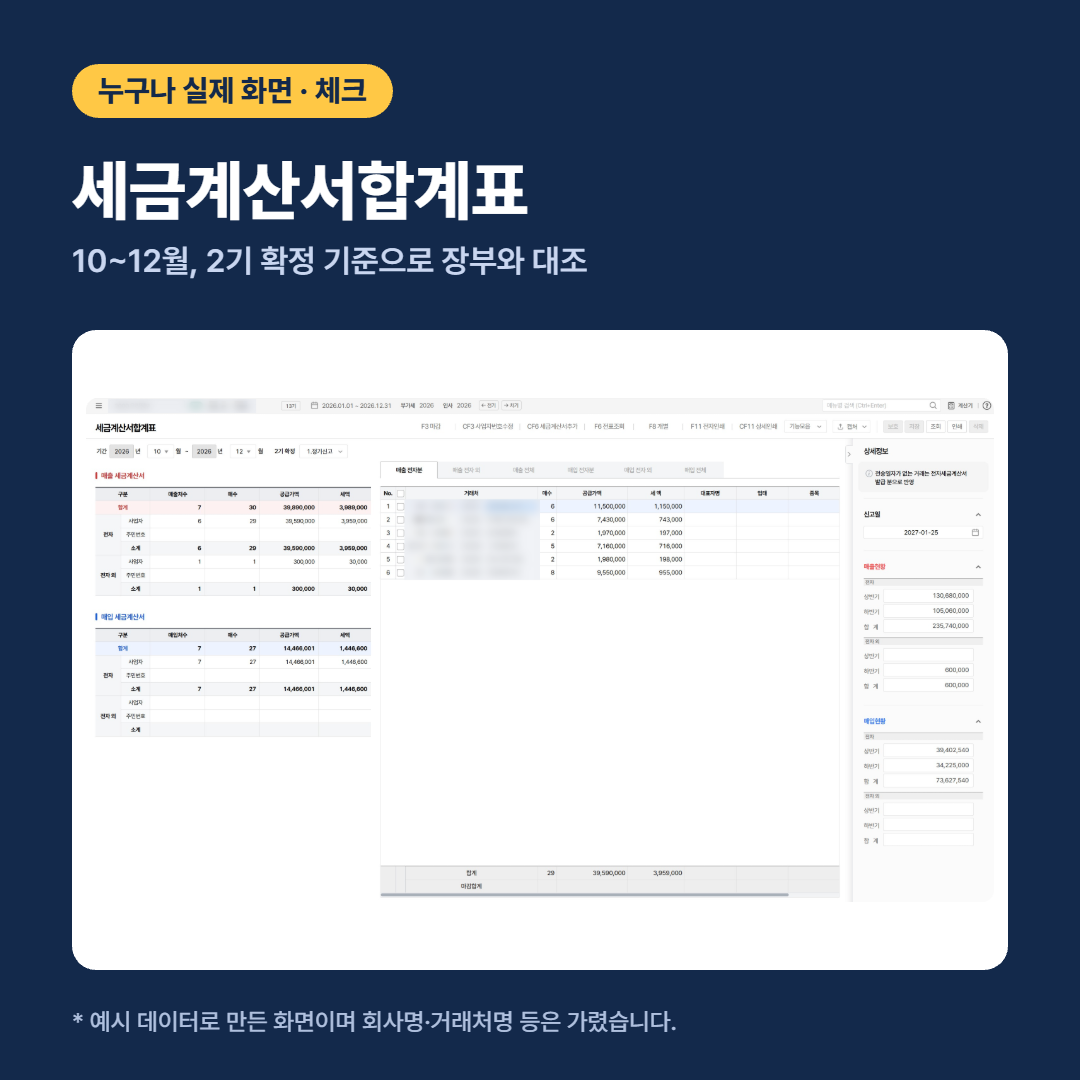
세금계산서합계표는 부가가치 메뉴에 있습니다. 예시 화면처럼 기간을 10월~12월, 2기 확정으로 두면 매출·매입 세금계산서를 전자분과 전자 외로 나눠 볼 수 있습니다. 2026년 2기 부가가치세 확정신고는 2027년 1월 1일부터 1월 25일까지라서(국세청 안내), 결산 준비와 함께 맞춰 두면 1월 일정이 덜 겹칠 수 있습니다.
회사마다 결산 방식과 세무 대리인과의 역할 분담이 다르니, 지금 쓰는 방식에서 어느 단계부터 누구나로 옮기면 좋을지 같이 살펴보셔도 좋습니다. 화면을 보면서 설명이 필요하시면 편하게 연락 주세요.
* 그림은 뉴젠솔루션 영업부 직원을 모델로 AI로 그린 캐릭터입니다.
* 본문 화면은 예시 데이터를 넣어 직접 캡처한 누구나 화면이며, 회사명·거래처명 등은 가렸습니다.
출처: 국세청 「부가가치세 신고납부기한」 안내, 국세청 「법인세 신고납부기한」 안내(nts.go.kr), 누구나(NOOGUNA) 서비스 소개(nooguna.kr). 신고기한이 토요일·공휴일이면 다음 날로 넘어가며, 성실신고확인 대상 법인 등은 기한이 다를 수 있습니다. 메뉴 구성은 계약 형태에 따라 다를 수 있습니다.
견적 문의 및 상담은
(주)뉴젠솔루션 영업부 1661-0098
전문 컨설턴트 김현철 010-4452-0098
hckim@newzen.kr